
Σύνδεση με Shopify και Mydata
10/11/2025
Όλοκληρώθηκε η σύνδεση του Shopify με το Mydata μέσω της πλατφόρμας του Billit. Δημιουργήσαμε μια αξιόπιστη και ξεκάθαρη λύση για την αυτοματοποίηση μιας τέτοιας σύνδεσης ώστε μια παραγγελία στο Shopify να παράγει αυτόματα νόμιμο παραστατικό με σήμανση ΜΑΡΚ από το Mydata της Α.Α.Δ.Ε . Η διαδικασία χρειάζεται να γίνει μια φορά και μπορεί να γίνει και σε συνεννόηση εφόσον θέλετε με τεχνικό μας σε ένα προκαθορισμένο Ζοοm call διάρκειας 15-30 λεπτών όπου μπορούμε να σας καθοδηγήσουμε για τα βήματα που χρειάζονται ειδικά για την δική σας περίπτωση.
Τα βήματα επιγραμματικά
- Διευκρίνιση για το αν είστε υπόχρεοι σύνδεσης με πιστοποιημένο πάροχο ηλεκτρονικής τιμολόγησης, γιατί απαιτεί μια σειρά απο διαδικασίες που καλό είναι να αρχίσουν νωρίς για να τρέχουν παράλληλα.
- Ρύθμιση τύπων παραστατικών ( Π.χ ΑΛΠ , ΑΠΥ ) στην πλατφόρμα μας
- Γενικές ρυθμίσεις χαρακτηρισμών MyDATA και Μητρωου ΑΦΜ της ΓΓΠΣ στη πλατφόρμα μας
- Ρύθμιση για OSS (One Stop Shop) εφόσον το κατάστημα σας είναι υπόχρεο. ( Σημαντικό να έχει ήδη ρυθμιστεί έτσι πρώτα από την πλευρά του Shopify )
- Σύνδεση του Shopify μέσω του πρόσθετου. Απαραίτητες ενέργειες και από την πλευρά του Shopify θα χρειαστούν για την ολοκλήρωση της σύνδεσης. Με τη σύνδεση αυτόματα όλα τα προϊόντα του Shopify λογαριασμού σας αντιγράφονται στο Billit και αυτόματα δημιουργούνται όλες οι απαραίτητες εγγραφές Webhooks στο Shopify ώστε να λαμβάνουμε ενημέρωση όταν υπάρχει νέα παραγγελία ή δημιουργείται/ενημερώνεται ένα προϊόν.
- Παρακολούθηση μερικές ημέρες για τα παραστατικά που παράγονται, χωρίς αυτά να πηγαίνουν στο MyDATA και επικοινωνία με την τεχνική μας υποστήριξη αν χρειαστεί.
- Ενεργοποιηση MyDATA ( είτε απευθείας, είτε μέσω πιστοποιημένου Παρόχου ).
- Καθαρισμός δοκιμαστικών εγγραφών και εκκίνηση πραγματικής παραγωγής παραστατικών με τα MARK από το MyDATA.
Ενημερωτικά : Εφόσον το Billit παράξει ένα παραστατικό για παραγγελία που έγινε στο κατάστημα σας, προστίθεται στο ORDER του Shopify ένα metafield με το URL του παραστατικού.
Πιο αναλυτικά
Αρχική προϋπόθεση είναι να έχετε συνδεθεί στον λογαριασμό σας ή αν δεν τον έχετε δημιουργήσει να ξεκινήσετε σήμερα την δοκιμή του δωρεάν . Το πρώτο και βασικότερο βήμα είναι να έχετε δημιουργήσει τους τύπους παραστατικών που χρησιμοποιείτε. Π.χ αν κάνετε πωλήσεις μόνο προς ιδιώτες τότε αρκεί να φτιάξετε ένα τύπο “Απόδειξη λιανικής πώλησης” ή ΑΛΠ για συντομογραφία αν αφορά προϊόντα.
Όσο αφορά το MyDATA to Billit έχει την δυνατότητα να συνδεθεί με αυτό απευθείας (ERP σύνδεση) ή μέσω πιστοποιημένου παρόχου ηλεκτρονικής τιμολόγησης (Πάροχος σύνδεση). Η σύνδεση μέσω παρόχου έχει ένα επιπλέον κόστος για το οποίο μπορούμε να σας ενημερώσουμε αναλυτικά, εμείς συνεργαζόμαστε με την ΙΛΥΔΑ Α.Ε. και με την οποία θα πρέπει να κάνετε ξεχωριστή σύμβαση μαζί τους και να το δηλώσετε στις φορολογικές αρχές. Το αν είστε υπόχρεοι για πάροχο ή όχι το γνωρίζει ο λογιστής σας που θα πρέπει να τον συμβουλευτείτε πριν επιλέξετε.
Η σύνδεση του Shopify, γίνεται από το κεντρικό μενού των ρυθμίσεων > Προσθετα (Plugins) -> Shopify -> Ενεργοποίηση πρόσθετου.
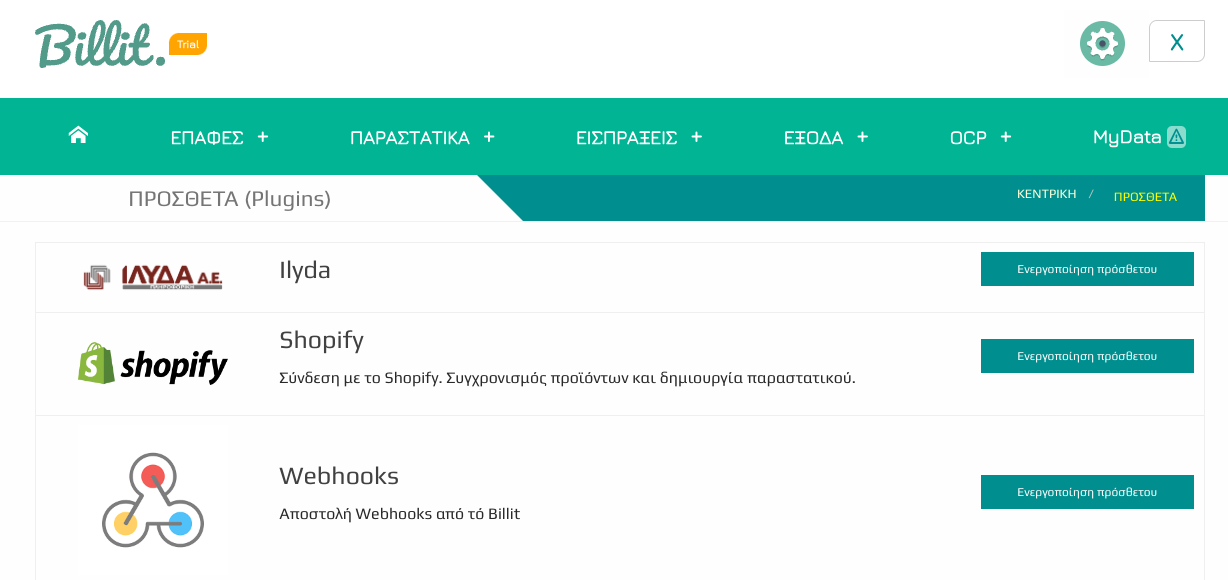
Στην επόμενη οθόνη βλέπετε και τσεκάρετε ακριβώς τα βήματα που πρέπει να γίνουν ωστε να ενεργοποιηθεί το plugin και η συνδεση Billit – Shopify ωστε να έχουμε αυτόματα παραστατικά που ανεβαίνουν στο Mydata. Συνοπτικά έχουμε βήματα που πρέπει να γίνουν και στην πλευρά του Billit σαν προετοιμασία και στην πλευρά του Shopify για να στέλνει σωστά τα δεδομένα.
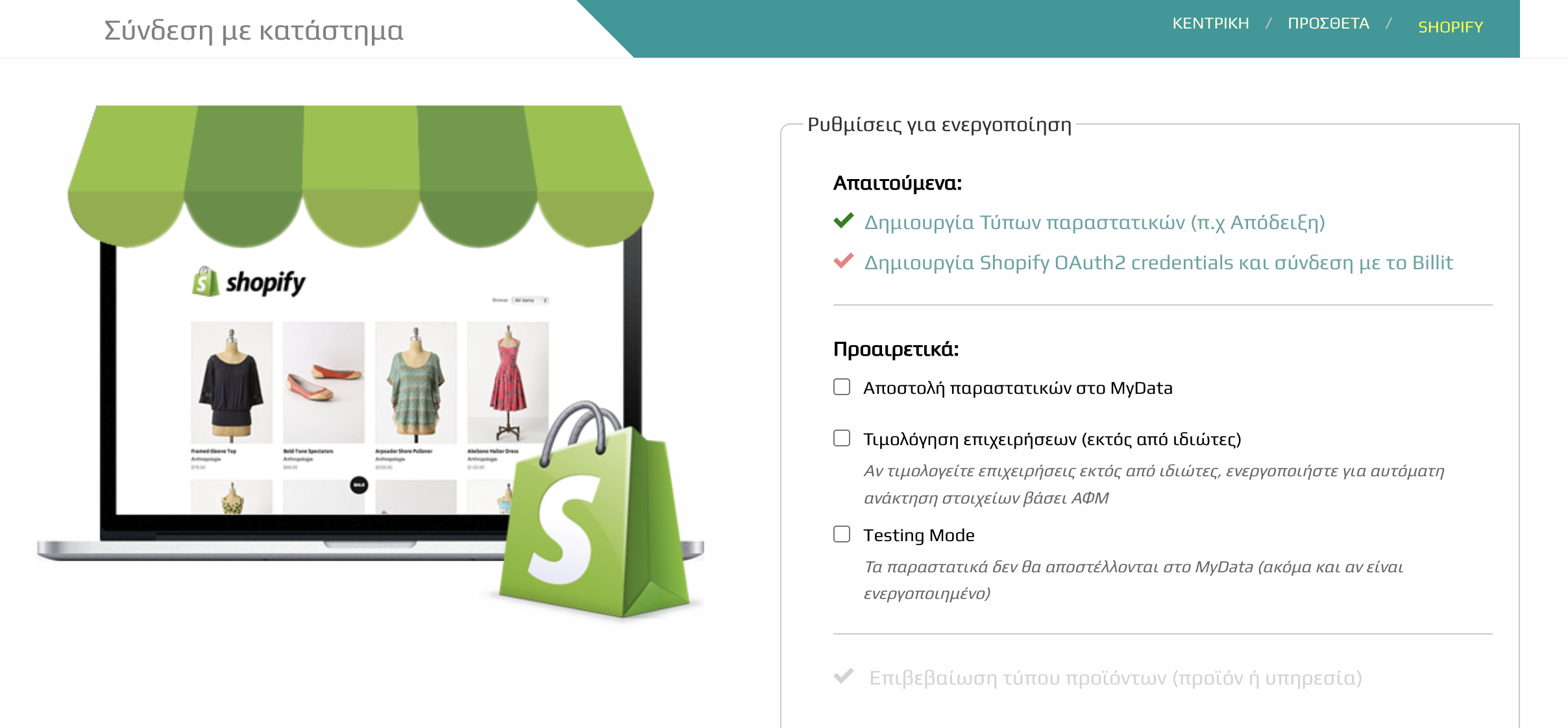
Τα βήματα που πρέπει να γίνουν είναι:
- Να συνδέσετε το Billit λογαριασμό σας με το Mydata αν δεν το έχετε κάνει ήδη. Εδώ σας δίνεται η δυνατότητα του διακόπτη “Testing Mode” για να απενεργοποιήσετε την αποστολή αυτών των παραστατικών προς το Mydata για τις πρώτες ημέρες μέχρι να δοκιμάσετε την υπηρεσία, μέθοδος που προτείνουμε γενικά σε όλους τους νεους χρήστες.
- Αν στο κατάστημα σας πουλάτε και προς εταιρείες και όχι μονο σε ιδιώτες, για να μπορούν να συμπληρώνονται αυτόματα τα στοιχεία πελάτη και να δημιουργείται πλήρως η επαφή με σωστά στοιχεία διεύθυνσης / ΔΟΥ κ.α. αν δεν έχετε συνδέσει ήδη στον λογαριασμό σας με το μητρωο ΑΦΜ της ΓΓΠΣ μπορείτε να το κάνετε τώρα. Δείτε τις σχετικές οδηγίες για το πως μπορεί να γίνει αυτό. Αυτό ειδικά αν κάνετε και πωλήσεις προς εταιρείες, είναι απαραίτητο.
- Για να μπορέσει να ανέβει ένα παραστατικό από το Mydata θα πρέπει να συμπληρώνονται και οι χαρακτηρισμοί για κάθε γραμμή (προϊόν/υπηρεσία) του παραστατικού. Πλέον μπορείτε αφού συνδεθείτε να πάτε από εδώ να ορίσετε τους γενικούς χαρακτηρισμούς των προϊόντων σας ώστε να μπαίνουν αυτόματα. Συμβουλευτείτε τον λογιστή σας τι πρέπει να βάλετε για κάθε τύπο παραστατικού που χρησιμοποιείτε.
- Για να συνδεθεί ουσιαστικά το Shopify με το Billit χρειαζόμαστε τρία στοιχεία το “OAuth2 Client ID”, to “OAuth2 Client Secret” και το όνομα του λογαριασμού σας και αυτά να τα εισάγετε στην φόρμα της σελίδας. (Δείτε εδώ πως να τα δημιουργήσετε). Το Billit ελέγχει αν είναι σωστά τα στοιχεία και αν είναι δημιουργεί μια σειρά από εγγραφές στον Shopify λογαριασμό σας ώστε μεταξύ τους να συνδέονται όταν υπάρχουν αλλαγές σε προϊόντα και παραγγελίες και ταυτόχρονα εισάγει όλα τα προϊόντα σας από το Shopify στο Billit
- Αν δέχεστε πωλήσεις και απο εταιρείες όχι μόνο απο ιδιώτες, προκειμένου να μπορεί ο χρήστης να εισάγει το ΑΦΜ του σε περίπτωση που είναι εταιρεία και πρέπει να κοπεί τιμολόγιο αντί για απόδειξη, πρέπει να αλλάξετε την ετικέτα του πεδίου “Address2” στο Shopify. Δίνουμε αναλυτικές οδηγίες στο τέλος του άρθρου τι πρέπει να κάνετε για αυτό στο Shopify. Αυτό ειναι μια αδυναμία του Shopify που θα λυθεί εν καιρό, μέχρι τότε έχουμε αυτή την λύση. Να σημειωθεί ότι το πεδίο αυτό απλά ορίζει στο Billit ότι πρόκειται για εταιρεία με ΑΦΜ οπότε δημιούργει τιμολόγιο αντίστοιχα. Αν όμως η εταιρεία ειναι στην Ευρώπη και θα πρέπει να μην έχει ΦΠΑ τότε αυτό είναι κάτι που πρέπει να ορισετε απο την πλευρά του Shopify για αυτον τον πελάτη.
- Αν στο κατάστημα σας εκτός από προϊόντα έχετε και υπηρεσίες, μια κρίσιμη παράμετρος για να καταλάβει το Billit τι τύπο παραστατικού πρέπει να επιλέξει την ώρα της αυτόματης δημιουργίας του παραστατικού είναι τα ίδια τα προϊόντα/υπηρεσίες όπου θα πρέπει να έχουν χαρακτηριστεί ανάλογα ώς “προϊόν” ή “υπηρεσία”. Το Billit δεν είναι σε θέση να το ελέγξει αυτό αυτόματα για εσάς οπότε καλείστε να κάνετε έναν έλεγχο στα προϊόντα στο Billit και χειροκίνητα να κάνετε “τσεκ” την αντίστοιχη επιλογή “Επιβεβαίωση τύπου προϊόντων”.
Μετά από τα παραπάνω βήματα το Billit δέχεται αυτόματα ενημερώσεις σε κάθε νέα Shopify παραγγελία που πληρώνει ο πελάτης σας και βάζει τα δυνατά του να παράξει ένα σωστό παραστατικό και το στέλνει αυτόματα στο MyDATA και στον πελάτη σας με email, εφόσον το έχετε ορίσει. Αν όμως κάποια περίεργη έκπτωση η στρογγυλοποίηση μπερδέψει το Billit τότε το παραστατικό δεν αποστέλλεται στο Mydata και μπαίνει σε κατάσταση “DRAFT”. Αυτό γίνεται ώστε να μπορείτε να διορθώσετε ότι λείπει (που συνήθως είναι κάποια λεπτομέρεια ενώ όλα τα υπόλοιπα είναι προ-συμπληρωμένα) και να το προωθήσετε μόνοι σας χειροκίνητα σε πελάτη και myData!
Σχετικά με τα προϊόντα σας
Όπως αναφέραμε και νωρίτερα, τα προϊόντα σας στο Shopify συγχρονίζονται και βρίσκονται αυτόματα και στο Billit με το που συνδέσετε το Shopify. Αν πουλάτε μόνο προϊόντα και όχι και υπηρεσίες, τότε τα πράγματα είναι απλά, εξ ορισμού όλα τα προϊόντα μέσω Shopify δηλώνονται ως προϊόντα και δεν χρειάζεται κάτι επιπλέον. Αν παρόλα αυτά οι τιμές που έχετε στα προϊόντα σας είναι μαζί με ΦΠΑ(περιλαμβάνουν και το πιθανό ΦΠΑ), επιλέξτε την σχετική επιλογή “Οι τιμές στο Shopify περιλαμβάνουν ΦΠΑ”. Ο λόγος που πρέπει να κάνετε έναν έλεγχο στα προϊόντα σας και να δηλώσετε ( αν χρειάζεται ) ποια από αυτά ειναι υπηρεσίες είναι γιατί το Billit θα δημιουργήσει π.χ. αν είναι υπηρεσία και ο πελάτης Εταιρεία ένα “Τιμολόγιο παροχής υπηρεσιών” ενώ αν είναι προϊόν και ιδιώτης μια “Απόδειξη λιανικής πώλησης” κ.ο.κ.
Εισαγωγή στοιχείων σύνδεσης Shopify
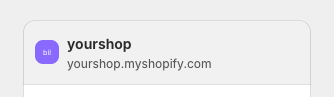 Αφού συνδεθείτε στο κατάστημα σας, τo όνομα του καταστήματος είναι το πρώτο που βλέπετε στο μενού αριστερά. Στην περίπτωση μας δηλαδή είναι το “yourshop“. Για να βρείτε τα άλλα δυο (Client ID / Client Secret) θα πρέπει πρώτα να το δημιουργήσετε ένα custom app στο Shopify και να το συνδέσετε στον λογαριασμό σας.
- Πηγαίνετε ενώ είστε στην admin σελίδα του καταστήματος σας δεξιά στο όνομα σας και επιλέξτε από το μενού που ανοίγει to “Dev Dashboard“
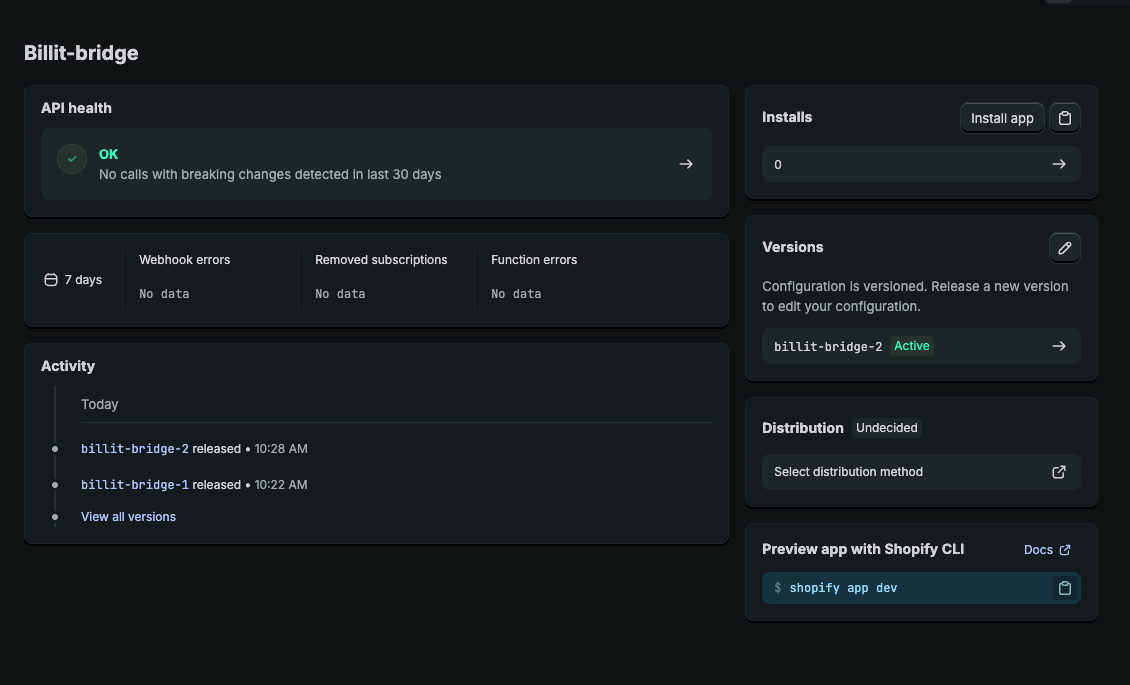
- Στην μαύρη οθόνη που σας ανοίγει του Dev dashboard, πατήστε το κουμπάκι “Create app” στα δεξιά της οθόνης. Δώστε ένα όνομα, Π.χ. Billit-bridge και πατήστε αποθήκευση

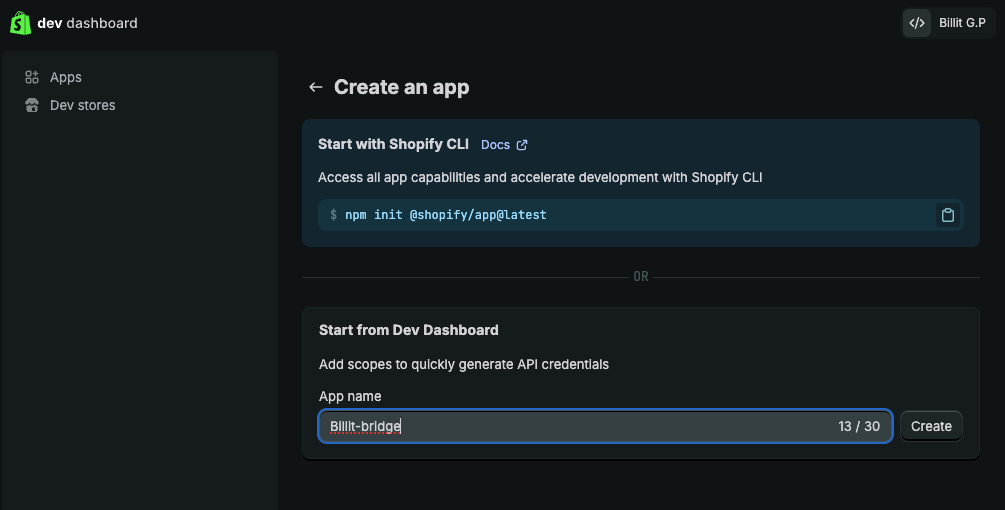
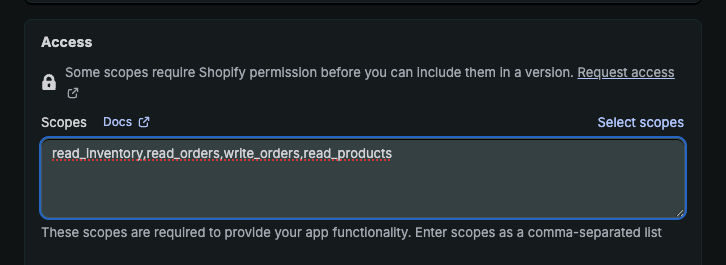
Αφού πατήσουμε Create, πάμε στα scopes και βάζουμε τα “read_inventory”,”read_orders”,”read_products”,”write_orders” όπως φαίνεται και στην εικόνα.
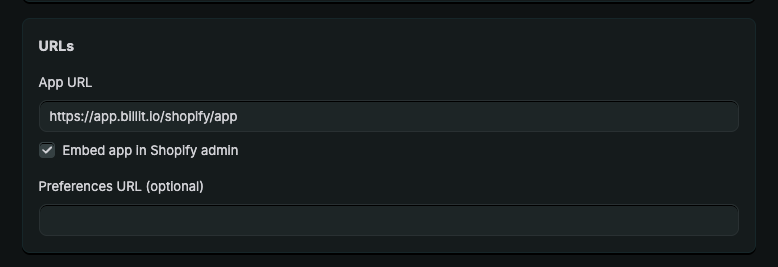
Also put in App URL = https://app.billit.io/shopify/app
Πατήστε το κουμπάκι “RELEASE” πάνω δεξιά.
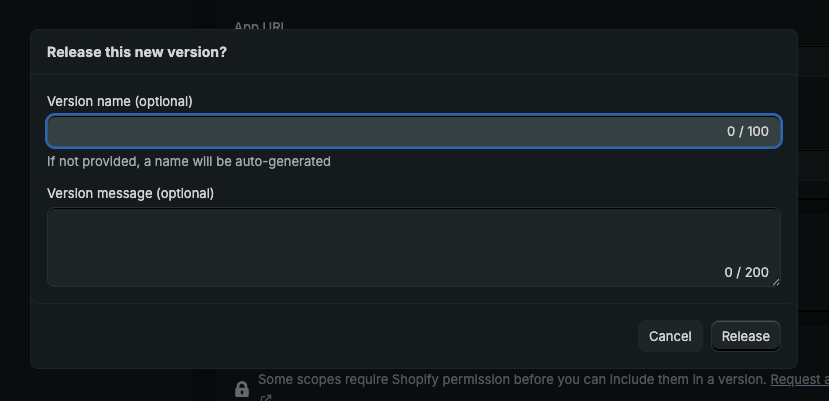
Δεν χρειάζεται να συμπληρώσετε κάτι εδώ μπορείτε να πατήσετε απλά το Release κουμπί.
Πατήστε το κουμπάκι δεξιά “Install APP” και από τις επιλογές που θα σας βγάλει επιλέξτε το κατάστημα που θέλετε ( αν έχετε περισσότερα απο ένα ) για να το εγκαταστήσει εκεί.
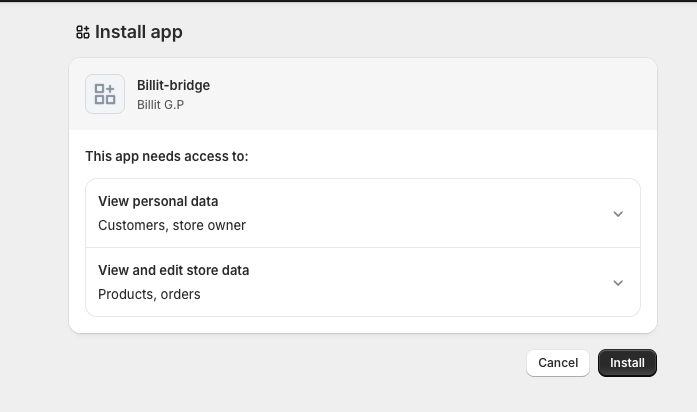
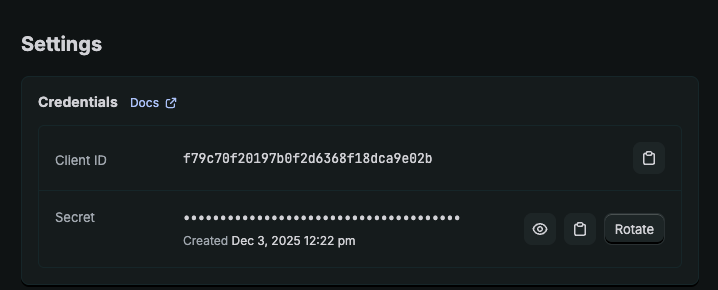
Επιτέλους ήρθε η ώρα να πάρουμε τα Client Key και Secret. Από το App που δημιουργήσατε στο Dev Dashboard πηγαίντε στα Settings και θα τα δείτε. To Εικονίδιο που βλέπετε δεξιά σας σελίδα, κάνει αυτόματα copy τον κωδικό για το κάθε ένα απο τα Client ID , Secret. Αυτά είναι και που θα πρέπει να βάλετε στην οθόνη του Billit που τα περιμένει για να τα συνδέσει μεταξύ τους!
Στην πλευρά του Billit λοιπόν πλέον βάζετε τα Client ID, secret και shop name και πατάτε πάνω στα κόκκινα CHECK για να γίνουν πράσινα και να μπορεί να πατηθεί το κουμπί “Ενεργοποίηση“.
Σημαντικό, για το Account name ο πιο ασφαλής τρόπος να μάθουμε πιο είναι, είναι να πάμε στο Shopify κατάστημα μας από το Settings Menu: στο Settings > Domains. Το εξ’ ορισμού (default) .myshopify.com URL θα βρίσκεται εκεί.
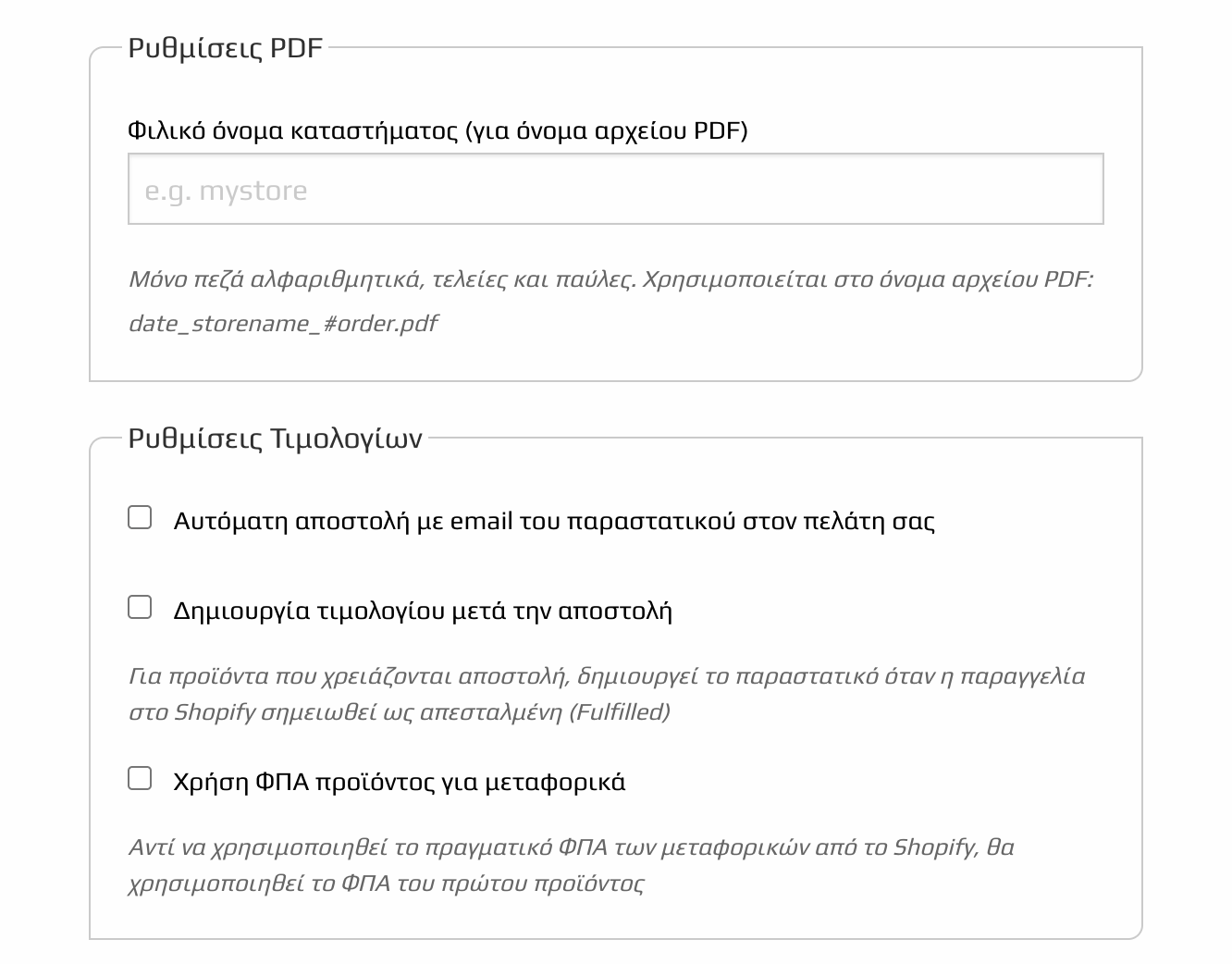
Η επιλογή “Δημιουργία τιμολογίου μετά την αποστολή” αφορά καταστήματα που δεν θέλουν να παράγεται παραστατικό την ώρα που πληρώνεται η παραγγελία αλλά όταν γίνεται Fullfilled.
Το πεδίο “Φιλικό όνομα καταστήματος” συμπληρώνεται με το όνομα που θέλετε να εμφανίζεται όταν κατεβάζει κάποιος το παραστατικό σαν PDF. To όνομα του αρχείου περιλαμβάνει την ημερομηνία, το αριθμό του παραστατικού και το όνομα του καταστήματος.
Αφού πατήσετε το κουμπί Ενεργοποίηση, η σύνδεση ολοκληρώθηκε! Πλέον θα παράγονται παραστατικά στο Billit αυτόματα με κάθε νέα παραγγελία!
Σημαντική ενημέρωση: Σε περίπτωση που θέλετε να κάνετε αλλαγές σε παραγγελία η να ακυρώσετε κάτι και έχει εκδοθεί παραστατικό στο Billit τότε ο μόνος τρόπος αυτή τη στιγμή είναι από το περιβάλλον του Billit που θα έχετε όλα σας τα παραστατικά, να δημιουργήσετε ένα πιστωτικό παραστατικό για τον πελάτη σας. Γενικά το Billit είναι μια cloud εφαρμογή που διαχειρίζεται παραστατικά και την MyDATA κατάσταση τους, μπορεί να χρειαστεί να κάνετε και χειροκίνητη αποστολή σε περίπτωση σφάλματος της πλατφόρμας MyDATA, οπότε θα το συμβουλεύεστε και παρακολουθείτε συχνά. Μάλιστα μπορείτε να κόψετε παραστατικά για την επιχείρηση σας και εκτός Shopify ή να συνδέσετε και παραπάνω καταστήματατα από ένα αν χρειαστεί στον ίδιο έναν Billit λογαριασμό σας.
Εισαγωγή ΑΦΜ στην checkout φόρμα ( εφόσον δουλεύετε και με εταιρείες )
Για να γίνει αυτό θα πρέπει να πάτε από το μενού Settings > Checkout > Manage checkout language ( button ).
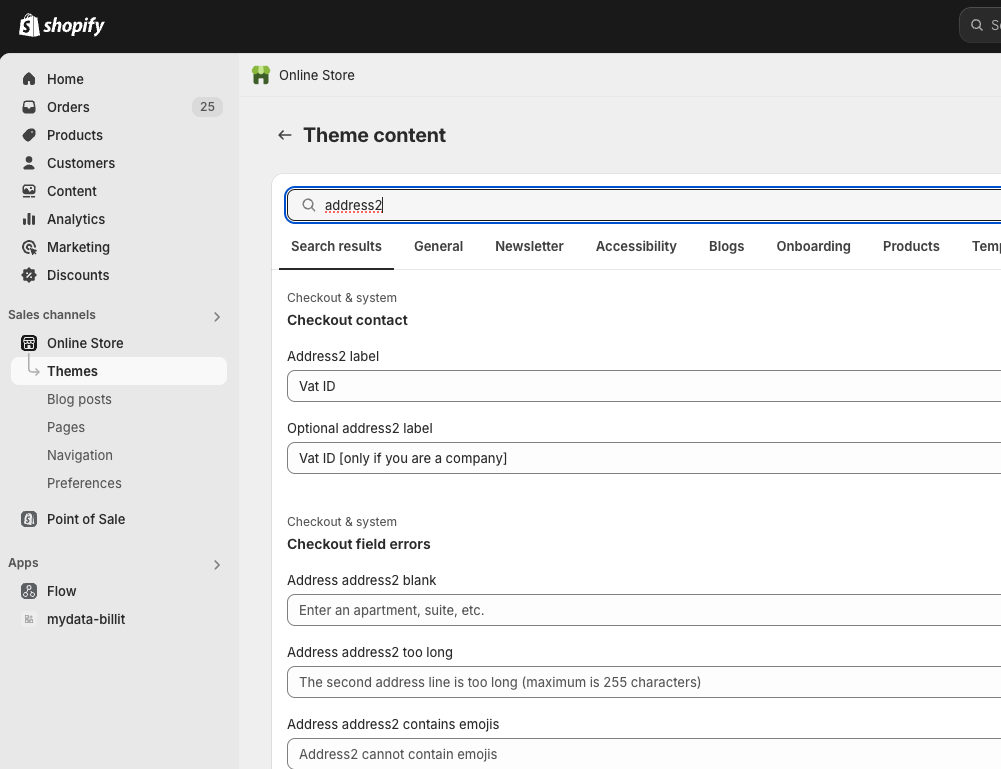
Στην οθόνη αυτή στο πεδίο αναζήτησης πληκτρολογήστε “address2” για να σας φέρει πάνω πάνω μονο τα σχετικά fields. Αλλάξτε το “Optional address2 label” όπως φαίνεται και στην εικόνα.